
Примечание, если вы используете авторизацию как из видео вам дальнейшие манипуляции не требуются.
Отдельный мануал для тех у кого в боте подключена авторизация Switch to OAuth 2.0 Login.
Или Кто нажимал эту кнопку для своих целей или по незнанию.
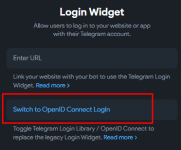
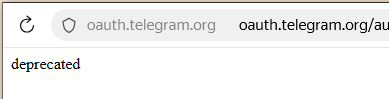
Буду описывать из предоставленного мануала. После всех установок и настроек плавно подходим к самому кабинету, и при авторизации в кабинете именно в браузере нажимая кнопку "Войти через Telegram" вы видите сообщение "deprecated"
идем в Botfather - Login Widget:
Теперь идем в сам бот с Бедолагой:
Отдельный мануал для тех у кого в боте подключена авторизация Switch to OAuth 2.0 Login.
Или Кто нажимал эту кнопку для своих целей или по незнанию.
Буду описывать из предоставленного мануала. После всех установок и настроек плавно подходим к самому кабинету, и при авторизации в кабинете именно в браузере нажимая кнопку "Войти через Telegram" вы видите сообщение "deprecated"
идем в Botfather - Login Widget:
1. отдельно копируем Client ID и Client Secret (они нам понадобятся позже)
2. B MiniApp прописываем свой домен https://examble.com
(если вы хотите активную кнопку в боте, домен так же надо прописать в Menu Botton)
3. В пункте Login Widget прописываем:
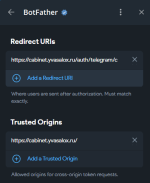
- Trusted Origins кабинета: https://cabinet.example.com
- Redirect URI (используем Authorization Code Flow напрямую): https://cabinet.example.com/auth/telegram/callback
Теперь идем в сам бот с Бедолагой:
открываем web кабинет в вашем боте для которого делали кнопку из предыдущего пункта.
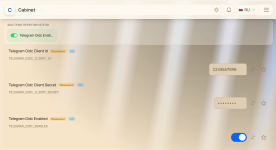
Идем в: Админка - Настройки - Интерфейс - OIDC и вписываем Client ID и Client Secret из п.1 которые вы копировали. и не забывайте переключить ползунок на Telegram Oidc Enabled
для уверености того что вы сделали всё правильно, откройте браузер в режиме инкогнито, и по пробуйте авторизироваться. Если всё получилось, поздравляю, вы перешли на новый уровень )